
Online-Terminbuchung in deine Wix-Website einbauen
Mit BookMyStop baust du die Online-Terminbuchung in deine Wix-Website ein, mit dem Element „HTML einbetten“ und einem kurzen Code aus dem Portal. Deine Kundschaft wählt dort Leistung und freie Zeit und bezahlt vorab über Stripe. Bei Terminen vor Ort rechnet BookMyStop Fahrzeit und Fahrtkosten gleich mit.
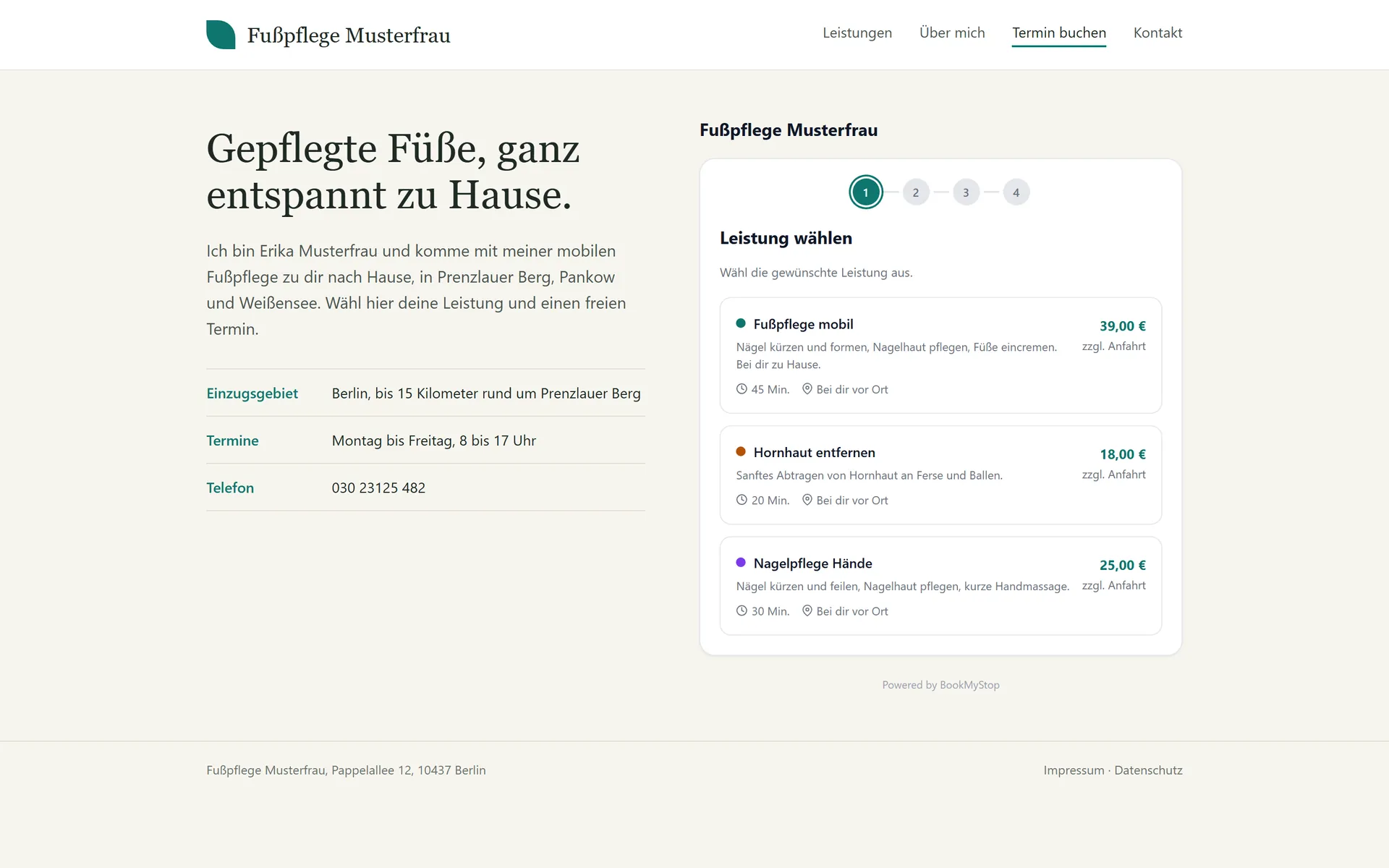
So baust du BookMyStop in Wix ein
Diese Schritte gelten für den Wix Editor. Den Code kopierst du vorher im Portal unter Einstellungen und Einbetten, dein eigener Schlüssel steht schon drin.
- 1
Seite im Editor öffnen
Öffne deine Website im Wix Editor und geh auf die Seite, auf der deine Kundschaft buchen soll.
- 2
Element „HTML einbetten“ hinzufügen
Klick links auf „Hinzufügen“, dann auf „Code einbetten“ und unter „Beliebte Einbettungen“ auf „HTML einbetten“. Das Element erscheint auf deiner Seite.
- 3
Code einfügen
Klick auf das Element und dann auf „HTML-Code eingeben“. Füg den Code aus dem Portal in das Codefeld ein und klick auf „Anwenden“.
- 4
Größe anpassen
Zieh das Element so groß, dass die Buchung ganz hineinpasst. Prüf die Höhe auch in der Ansicht für Mobilgeräte.
- 5
Veröffentlichen
Veröffentliche die Seite. Ab jetzt bucht deine Kundschaft direkt auf deiner Wix-Website.
Arbeitest du im Wix Harmony Editor, findest du das Element unter „Hinzufügen“, „Elemente“ und „Einbetten“ als „Code einbetten“. Den Code fügst du dort über „Einstellungen“ in das Feld „HTML-Einbettungscode eingeben“ ein.
Dein Code aus dem Portal
Zwei Zeilen, ein Platzhalter und ein Skript. Die Buchung erscheint in der Farbe deines Betriebs und sieht in Wix genauso aus wie auf deiner Buchungsseite.
- Auf Wunsch fest auf eine Leistung, wenn deine Wix-Website eine Seite je Leistung hat
- Unter „Erlaubte Websites“ legst du fest, dass die Buchung nur auf deiner Website erscheint
- Pflegt jemand anderes deine Website, schickst du den Code samt Anleitung direkt aus dem Portal per Mail
So sieht der Code aus
<div data-bookmystop-mount="true" data-bookmystop-key="WIDGET-SCHLÜSSEL" data-bookmystop-style="inline"></div>
<script src="https://bookmystop.emit-solution.com/widget.js"></script>
Ein Button mit deinem Buchungslink
Soll auf einer Seite nur ein Knopf stehen, verlinkst du einen Button direkt auf deine Buchungsseite. Klick im Wix Editor auf den Button, dann auf das Link-Symbol, wähl „Webadresse“, füg den Link deiner Buchungsseite ein und bestätige mit „Fertig“.
- Die Buchungsseite trägt den Namen und die Farbe deines Betriebs
- Denselben Link teilst du im Google-Unternehmensprofil oder in deiner Mail-Signatur
- Für Gedrucktes nimmst du den QR-Code deiner Buchungsseite
Was deine Kundschaft auf deiner Wix-Website sieht
Im Element läuft dieselbe Buchung wie auf deiner Buchungsseite.
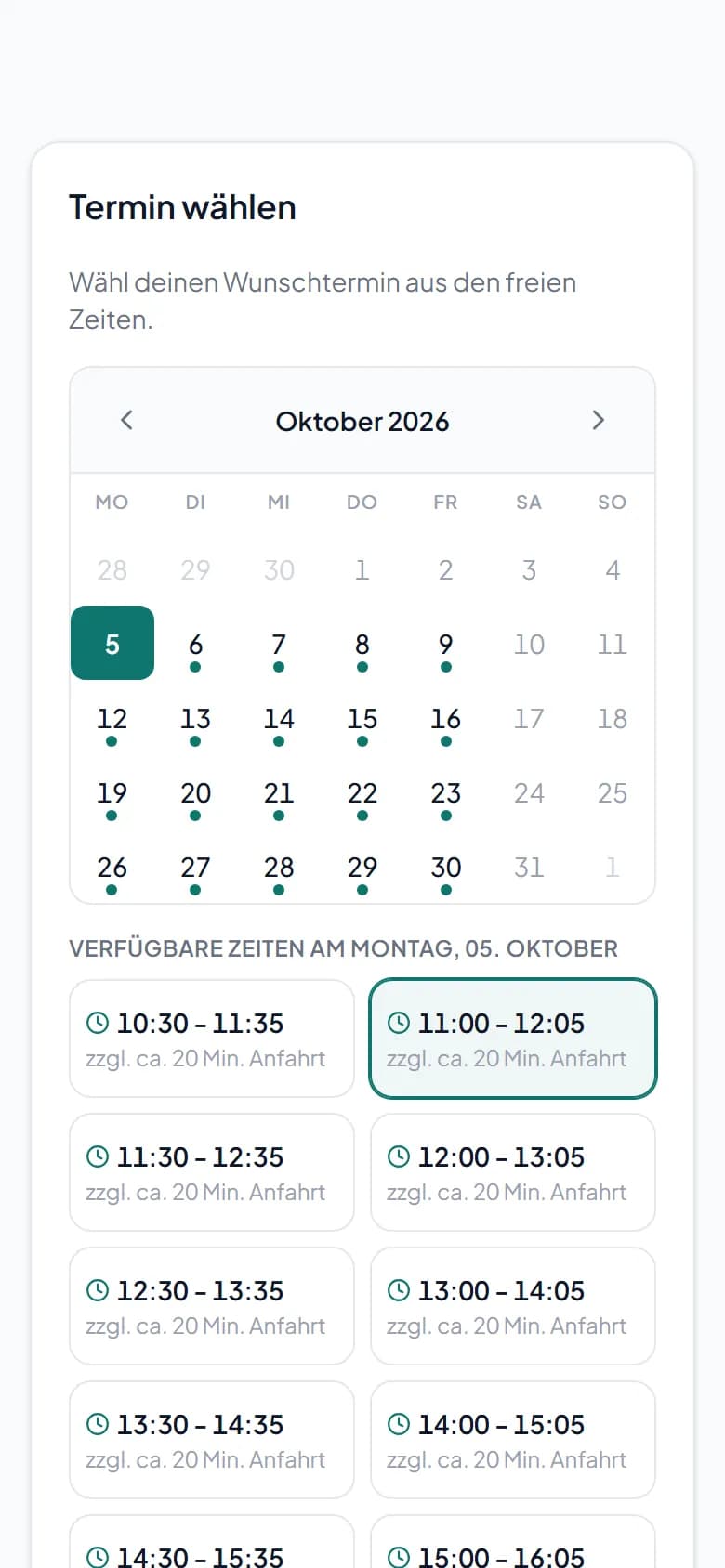
- Deine Leistungen mit Dauer und Preis, oder gleich die eine Leistung, auf die du die Buchung festgelegt hast
- Bei Terminen vor Ort die Adresse, zur Postleitzahl schlägt die Buchung den Ort vor
- Nur freie Zeiten, die du mit Anfahrt schaffst
- Die Fahrtkosten als eigene Zeile vor der Zahlung
- Die Zahlung über Stripe und danach die Bestätigung per Mail
Bezahlung und Rechnung laufen über BookMyStop
Bei jeder Buchung auf deiner Wix-Website kommen Zahlung, Bestätigung und Rechnung aus BookMyStop.
Zahlung auf dein Stripe-Konto
Deine Kundschaft bezahlt bei der Buchung im Bezahlvorgang von Stripe, das Geld geht auf dein eigenes Stripe-Konto.
Rechnung als PDF
Zu jeder bezahlten Buchung entsteht eine Rechnung, mit den Fahrtkosten als eigener Position.
Stornierung mit Frist
Storniert deine Kundschaft innerhalb deiner Frist, erstattet Stripe den Betrag automatisch.
In jedem Tarif
Das Widget gibt es in jedem Tarif von BookMyStop ohne Aufpreis, auch in Free. Im Tarif Pro erscheint die Buchung ohne den Hinweis „Buchung über BookMyStop“.
Für welche Betriebe
Viele Studios, Salons und Praxen stellen ihre Leistungen auf einer Wix-Website vor. Hier einige Branchen mit einem Arbeitstag und Beispiel-Leistungen.
Barbershop
Online-Terminbuchung für deinen Barbershop. Haarschnitt, Bart und Nassrasur beim Wunsch-Barber buchen lassen, vorab bezahlt und ohne Warten.
Mehr erfahrenPermanent Make-up
Online-Terminbuchung für Permanent Make-up und Microblading. Vorgespräch, Erstbehandlung und Nachbehandlung buchen lassen, voll bezahlt vorab.
Mehr erfahrenTattoostudio
Online-Terminbuchung für dein Tattoostudio. Beratung und Sitzungen beim Wunsch-Artist buchen lassen, mit festem Preis und vorab bezahlt.
Mehr erfahrenWaxing-Studio
Online-Terminbuchung für dein Waxing-Studio. Beine, Achseln und Brazilian in einem Termin buchen lassen, vorab bezahlt und mit Hinweis zur Haarlänge.
Mehr erfahrenHeilpraktikerpraxis
Terminplaner für Heilpraktikerinnen und Heilpraktiker. Erstanamnese und Folgetermine online buchen lassen, vorab bezahlt und mit Rechnung zu jeder Buchung.
Mehr erfahrenGolfunterricht
Golfstunden an der Driving Range online buchen lassen. Einzelstunde, kurzes Spiel oder begleitete Platzrunde, vorab bezahlt und bei Gewitter verlegt.
Mehr erfahren
Häufige Fragen
Wie hoch muss das Element „HTML einbetten“ sein?
So hoch, dass die ganze Buchung hineinpasst, ohne eigene Bildlaufleiste. Prüf die Höhe nach dem Einfügen in der Vorschau, am Rechner und in der Ansicht für Mobilgeräte, und zieh das Element bei Bedarf größer.
Wo ändere ich Leistungen, Preise und Zeiten?
Im Portal von BookMyStop. Das Element auf deiner Wix-Website lädt die Buchung bei jedem Aufruf neu, den Code fasst du dafür nicht wieder an.
Kann ich auf jeder Leistungsseite eine eigene Buchung zeigen?
Ja. Im Portal wählst du beim Einbetten eine Leistung aus und bekommst einen Code, mit dem die Buchung gleich bei ihr startet. Diesen Code setzt du auf die Wix-Seite, die die Leistung vorstellt.
Setzt das Widget Cookies auf meiner Website?
Das Widget setzt keine Cookies und misst keine Reichweite. Damit eine unterbrochene Buchung weitergehen kann, merkt sich der Browser nur die Auswahl der laufenden Buchung.
Wo landet das Geld meiner Kundschaft?
Auf deinem eigenen Stripe-Konto. Deine Kundschaft bezahlt bei der Buchung im Bezahlvorgang von Stripe, und Stripe zahlt auf dein Bankkonto aus.
Bring die Buchung auf deine Wix-Website
Richte BookMyStop in drei Schritten ein, kopier den Code aus dem Portal und füg ihn mit „HTML einbetten“ in Wix ein.