
Online-Terminbuchung in deine Jimdo-Website einbauen
Mit BookMyStop kommt die Online-Terminbuchung in deine Jimdo-Website, im Jimdo Creator mit dem Element „Widget/HTML“ und im Jimdo Website Builder über einen Button mit deinem Buchungslink. Deine Kundschaft wählt Leistung und freie Zeit und bezahlt vorab über Stripe. Bei Terminen vor Ort rechnet BookMyStop Fahrzeit und Fahrtkosten gleich mit.
Jimdo Creator oder Website Builder
Jimdo gibt es in zwei Fassungen, und der Weg zur Buchung richtet sich danach, welche du nutzt. Am schnellsten erkennst du es an der Adresse des Editors.
Jimdo Creator
Beim Bearbeiten siehst du oben eine Leiste mit einem Menü links oben, die Adresse des Editors beginnt mit cms.e.jimdo.com. Hier baust du die Buchung mit dem Element „Widget/HTML“ direkt in die Seite ein.
Jimdo Website Builder
Links siehst du ein Menü mit Bereichen wie Onlineshop und Statistiken, die Adresse des Editors beginnt mit builder.e.jimdo.com. Hier führt ein Button mit deinem Buchungslink zur Buchung, so sieht es auch die Hilfe von Jimdo für Buchungstools vor.
Im Jimdo Creator mit dem Element „Widget/HTML“
Den Code kopierst du vorher im Portal unter Einstellungen und Einbetten, dein eigener Schlüssel steht schon drin.
- 1
Bearbeiten öffnen
Melde dich bei Jimdo an, wähl deine Website und klick auf „Bearbeiten“.
- 2
Element hinzufügen
Klick an der Stelle, an der die Buchung erscheinen soll, auf „Inhalt hinzufügen“ und dann auf „Weitere Inhalte und Add-ons“. Wähl dort das Element „Widget/HTML“.
- 3
Code einfügen und speichern
Füg den Code aus dem Portal in das Element ein und klick auf „Speichern“. Erscheint die Buchung nicht gleich, lädst du die Seite einmal neu.
Bei Jimdo Creator sind externe Widgets ab dem Jimdo-Tarif Pro enthalten. Im Jimdo-Tarif Free setzt du stattdessen einen Link auf deine Buchungsseite.
Dein Code aus dem Portal
Zwei Zeilen, ein Platzhalter und ein Skript. Die Buchung erscheint in der Farbe deines Betriebs und sieht in Jimdo genauso aus wie auf deiner Buchungsseite.
- Auf Wunsch fest auf eine Leistung, wenn deine Jimdo-Website eine Seite je Leistung hat
- Unter „Erlaubte Websites“ legst du fest, dass die Buchung nur auf deiner Website erscheint
- Pflegt jemand anderes deine Website, schickst du den Code samt Anleitung direkt aus dem Portal per Mail
So sieht der Code aus
<div data-bookmystop-mount="true" data-bookmystop-key="WIDGET-SCHLÜSSEL" data-bookmystop-style="inline"></div>
<script src="https://bookmystop.emit-solution.com/widget.js"></script>
Im Jimdo Website Builder mit einem Button
Im Website Builder verlinkst du einen Button direkt auf deine Buchungsseite. Deine Kundschaft bucht dann dort, mit dem Namen und der Farbe deines Betriebs.
- 1
Website bearbeiten
Melde dich bei Jimdo an, wähl deine Website und klick auf „Website bearbeiten“.
- 2
Button wählen
Klick auf den Button, der zur Buchung führen soll. Fehlt im Block noch einer, blendest du ihn über das Augen-Symbol mit „Primärer Button“ ein.
- 3
Buchungslink eintragen
Klick auf das Kettenglied-Symbol, wähl „Buchungsservice“ oder „URL oder E-Mail“ und füg den Link deiner Buchungsseite ein. Mit dem Haken bestätigst du.
- 4
Ausprobieren
Öffne deine Website und klick auf den Button. Er führt jetzt direkt zu deiner Buchungsseite.
Denselben Link setzt du auch in dein Google-Unternehmensprofil und in deine Mail-Signatur. Für Flyer, Visitenkarten und dein Auto nimmst du den QR-Code deiner Buchungsseite.
Was deine Kundschaft sieht
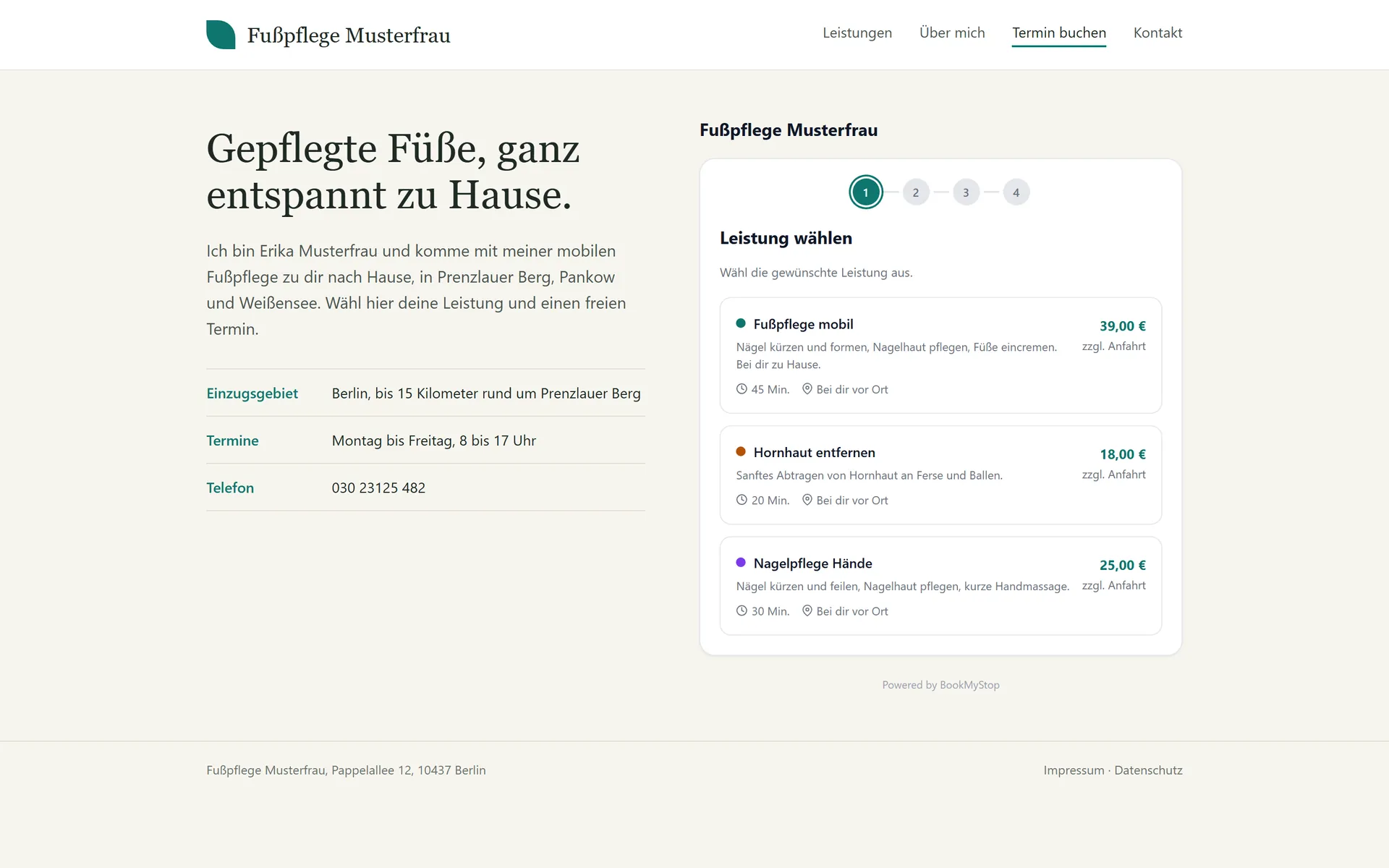
Ob im Element „Widget/HTML“ oder auf deiner Buchungsseite hinter dem Button, deine Kundschaft bucht überall gleich.
- Deine Leistungen mit Dauer und Preis, oder gleich die eine Leistung, auf die du die Buchung festgelegt hast
- Bei Terminen vor Ort die Adresse, zur Postleitzahl schlägt die Buchung den Ort vor
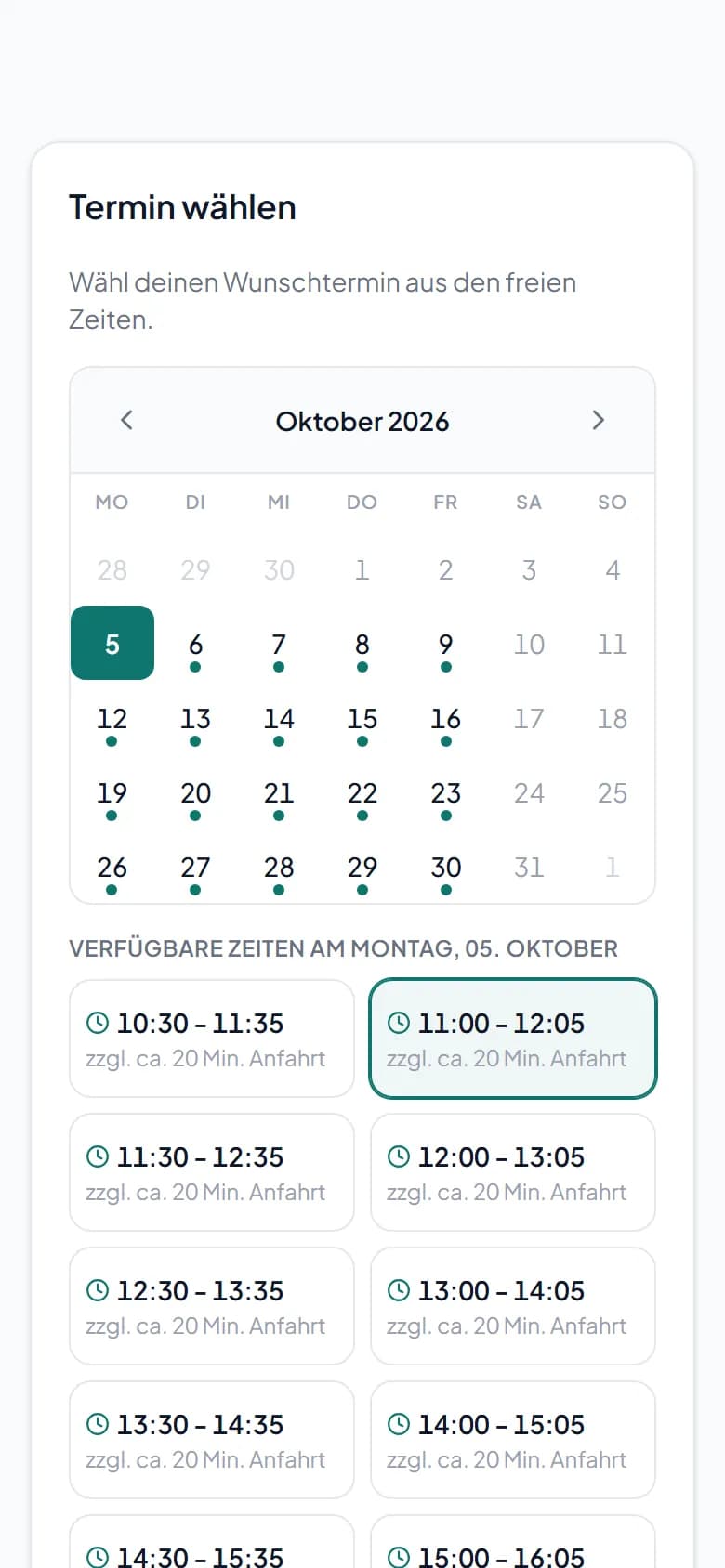
- Nur freie Zeiten, die du mit Anfahrt schaffst
- Die Fahrtkosten als eigene Zeile vor der Zahlung
- Die Zahlung über Stripe und danach die Bestätigung per Mail
Bezahlung und Rechnung laufen über BookMyStop
Bei jeder Buchung über deine Jimdo-Website kommen Zahlung, Bestätigung und Rechnung aus BookMyStop.
Zahlung auf dein Stripe-Konto
Deine Kundschaft bezahlt bei der Buchung im Bezahlvorgang von Stripe, das Geld geht auf dein eigenes Stripe-Konto.
Rechnung als PDF
Zu jeder bezahlten Buchung entsteht eine Rechnung, mit den Fahrtkosten als eigener Position.
Stornierung mit Frist
Storniert deine Kundschaft innerhalb deiner Frist, erstattet Stripe den Betrag automatisch.
Für welche Betriebe
Viele Praxen, Werkstätten und Lehrkräfte stellen sich mit einer Jimdo-Website vor. Hier einige Branchen mit einem Arbeitstag und Beispiel-Leistungen.
Fußpflegepraxis
Terminplaner für deine Fußpflegepraxis. Kundschaft und Angehörige buchen die kosmetische Fußpflege online, zahlen vorab und bekommen eine Erinnerung.
Mehr erfahrenAutoaufbereitung
Online-Terminbuchung für Autoaufbereitung in der eigenen Halle. Innenreinigung, Politur und Versiegelung zum Festpreis, vorab bezahlt über Stripe.
Mehr erfahrenFahrradwerkstatt
Online-Terminbuchung für deine Fahrradwerkstatt. Inspektion und E-Bike-Check bucht die Kundschaft zum Festpreis mit fester Abgabezeit, vorab bezahlt.
Mehr erfahrenMusikunterricht und Musikschule
Probestunde und Einzelunterricht für Gitarre, Gesang oder Schlagzeug online buchen lassen. Jede Lehrkraft mit eigenen Zeiten, jede Stunde vorab bezahlt.
Mehr erfahrenTennistraining
Einzeltraining und Schnupperstunde auf dem Tennisplatz online buchen lassen. Vorab bezahlt, mit Erinnerung, und bei Regen verschiebst du in Sekunden.
Mehr erfahrenHypnosepraxis
Hypnosepraxis mit Online-Terminbuchung. Lange Einzelsitzungen vorab bezahlt buchen lassen, mit eigener Stornofrist und Erinnerung per E-Mail.
Mehr erfahren
Häufige Fragen
Woran erkenne ich, ob ich Jimdo Creator oder den Website Builder nutze?
An der Adresse des Editors. Beginnt sie beim Bearbeiten mit cms.e.jimdo.com, nutzt du den Creator, beginnt sie mit builder.e.jimdo.com, den Website Builder. Im Creator siehst du außerdem oben eine Leiste mit einem Menü links oben.
Wie bucht meine Kundschaft über den Jimdo Website Builder?
Über den Button auf deiner Jimdo-Website. Er öffnet deine Buchungsseite mit dem Namen und der Farbe deines Betriebs, dort wählt deine Kundschaft Leistung und Zeit und bezahlt vorab.
Wo ändere ich Leistungen, Preise und Zeiten?
Im Portal von BookMyStop. Widget und Buchungsseite zeigen Änderungen sofort, auf deiner Jimdo-Website fasst du dafür nichts an.
Kann ich auf jeder Leistungsseite eine eigene Buchung zeigen?
Ja. Im Portal wählst du eine Leistung aus und bekommst einen Code und einen Link, mit denen die Buchung gleich bei ihr startet. Im Creator setzt du den Code auf die Seite der Leistung, im Website Builder verlinkst du dort einen Button.
Was kostet die Buchung auf meiner Jimdo-Website?
Widget und Buchungslink gehören zu jedem Tarif von BookMyStop, auch zu Free. Im Tarif Free zahlst du keine Grundgebühr, auf Online-Zahlungen kommen 10 % Provision zzgl. USt. dazu. Die Gebühr des Zahlungsanbieters Stripe kommt ohne Aufschlag dazu und hängt von der Zahlart ab.
Zur PreisseiteBring die Buchung auf deine Jimdo-Website
Richte BookMyStop in drei Schritten ein und bau die Buchung danach als Widget oder Button in Jimdo ein.