Terminbuchung mit Online-Zahlung in wenigen Schritten
Auf deiner Buchungsseite wählt deine Kundschaft Leistungen und Adresse, sieht nur Zeiten, die zu deiner Tour passen, und bezahlt vorab online über Stripe. Bei dir kommt eine bestätigte, bezahlte Buchung an.
Der Weg deiner Kundschaft
Welche Schritte erscheinen, hängt von deinen Leistungen ab. Ein Termin bei dir braucht zum Beispiel keine Adresse.
- 1
Leistungen wählen
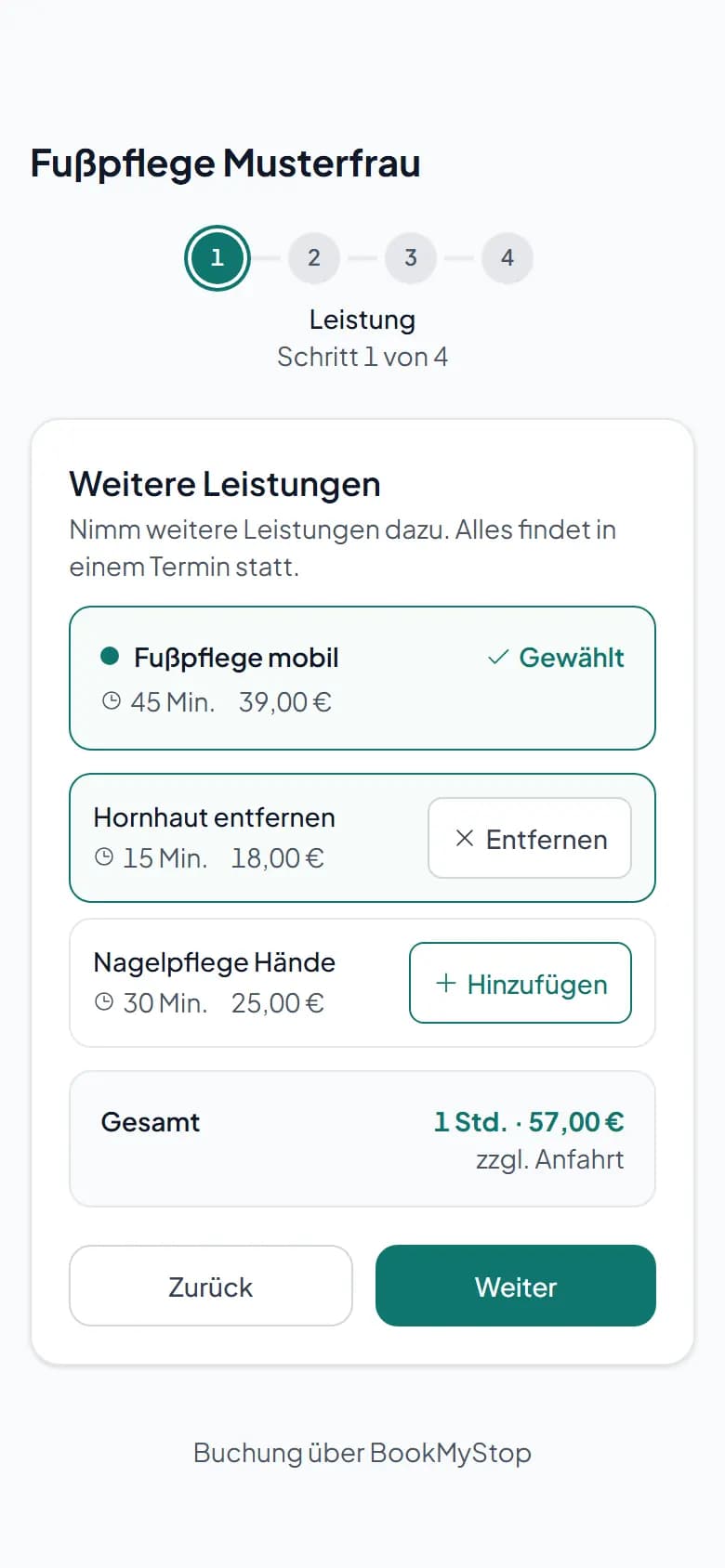
Deine Kundschaft sieht deine Leistungen mit Dauer und Preis und kann mehrere zusammen in einem Termin buchen.
- 2
Adresse eingeben
Bei Terminen vor Ort gibt deine Kundschaft ihre Adresse ein. Zur Postleitzahl schlägt die Seite den Ort vor, die Fahrtkosten erscheinen sofort.
- 3
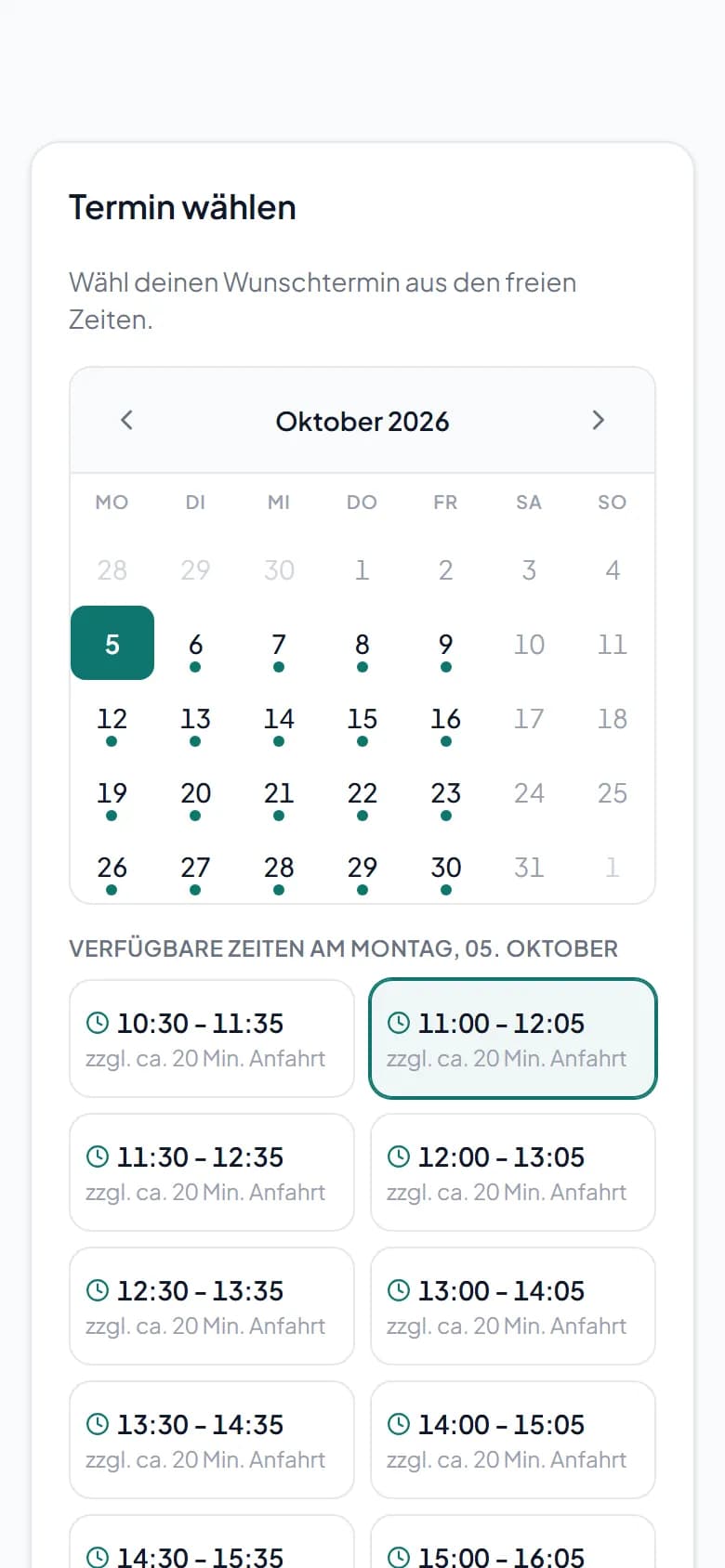
Freie Zeit wählen
Angezeigt werden nur Zeiten, die mit Anfahrt und dem Puffer zwischen Terminen zu deinen anderen Terminen passen. Darf deine Kundschaft das Teammitglied wählen, kommt dieser Schritt davor.
- 4
Kontaktdaten und Zusammenfassung
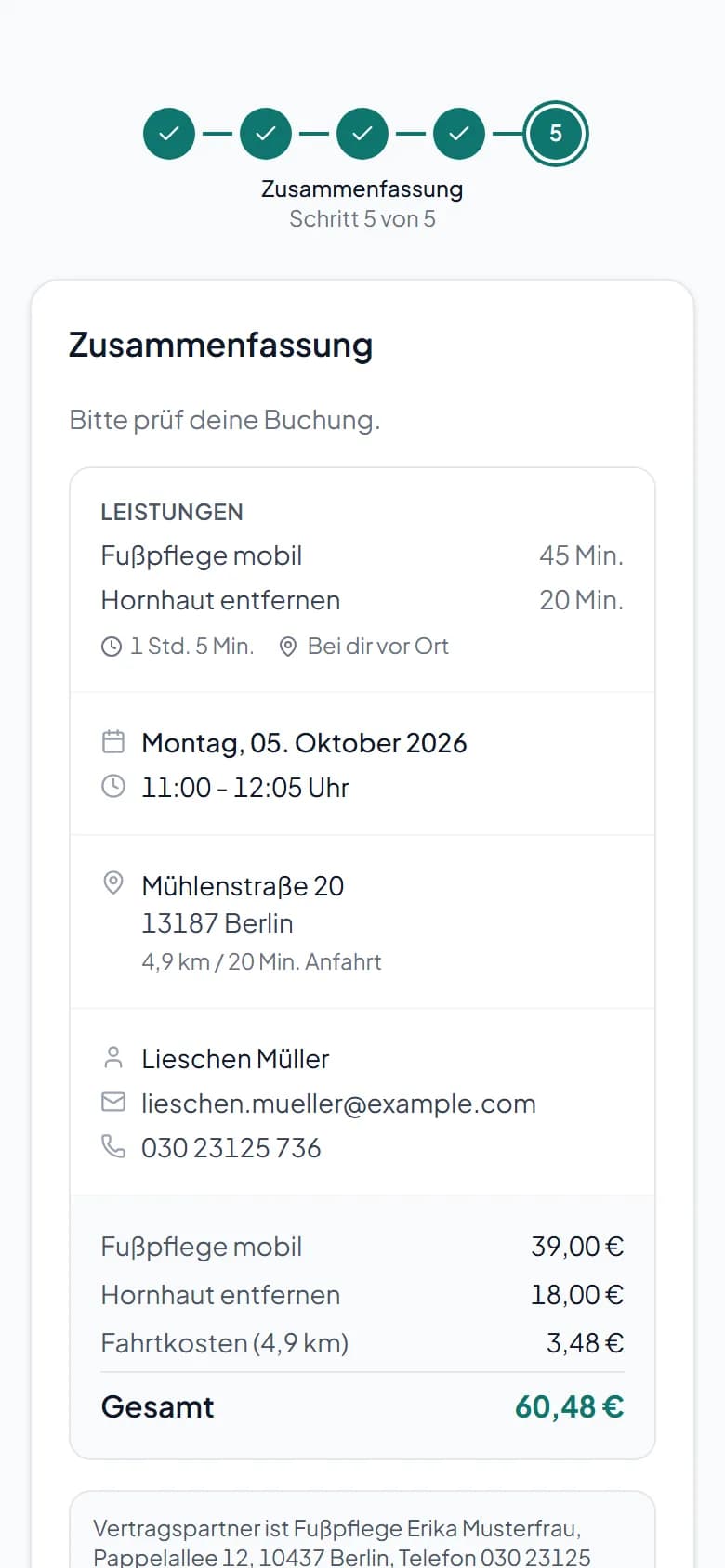
Name und Kontaktdaten, danach alle Angaben mit Leistungen, Fahrtkosten und Gesamtpreis auf einen Blick.
- 5
Bezahlen und Bestätigung
Bezahlt wird im Bezahlvorgang von Stripe. Danach bekommen deine Kundschaft und du eine Bestätigung per Mail mit Kalendereintrag.
Für das Handy gebaut
Die Buchungsseite passt sich jedem Bildschirm an, am Handy genauso wie am Rechner. So sieht sie mit einem erfundenen Beispielbetrieb aus.
Zahlung und Mails
Jede Buchung ist vorab online bezahlt. Die Mails an deine Kundschaft verschickt BookMyStop für dich.
- Zahlung über Stripe, zum Beispiel mit Karte, Apple Pay oder Google Pay
- Bestätigung mit Kalendereintrag, sobald bezahlt ist
- Erinnerung vor dem Termin, wie viele Stunden vorher, stellst du ein
- Stornierungslink in jeder Mail, Erstattung innerhalb deiner Frist automatisch
- Eine Mail an dich bei jeder neuen Buchung
Widerruf und Rechnung sind eingebaut
Die Buchungsseite zeigt deiner Kundschaft die Widerrufsbelehrung nach dem gesetzlichen Muster, mit den Angaben deines Betriebs. Einen Widerruf nimmt sie online entgegen, und zu jeder bezahlten Buchung entsteht eine Rechnung.
- Widerrufsbelehrung und Muster-Widerrufsformular auf Buchungsseite und Widget und in der Bestätigung per Mail
- Bei Leistungen mit Widerrufsrecht die Einwilligung, dass du vor Ablauf der Widerrufsfrist beginnen darfst
- Der Link „Vertrag widerrufen“ unten auf Buchungsseite und Widget, mit Formular und Eingangsbestätigung per Mail
- Rechnung als PDF zu jeder bezahlten Buchung, bei Erstattung eine Stornorechnung, sobald deine Rechnungsangaben hinterlegt sind
Link, QR-Code oder deine Website
Nach der Einrichtung bekommst du deinen Buchungslink und einen QR-Code. Hast du eine Website, bindest du die Buchung dort als Widget ein.
Häufige Fragen zur Buchungsseite
Bucht meine Kundschaft ohne eigenes Konto?
Ja. Deine Kundschaft gibt bei der Buchung Name und Kontaktdaten ein und bezahlt, ein Konto legt sie dafür nicht an.
Wie ändert meine Kundschaft einen Termin?
Innerhalb deiner Frist storniert sie über den Link in der Mail und bucht neu. Verschieben kannst du jeden Termin im Portal.
Was passiert, wenn jemand nicht bezahlt?
Eine Buchung gilt erst mit der Zahlung. Bleibt die Zahlung aus, storniert BookMyStop den Termin automatisch und die Zeit wird wieder frei.
Welche Zahlarten kann meine Kundschaft nutzen?
Im Bezahlvorgang von Stripe zahlt deine Kundschaft zum Beispiel mit Karte, Apple Pay oder Google Pay. Das Geld geht auf dein eigenes Stripe-Konto.
Wie widerruft meine Kundschaft eine Buchung?
Über den Link „Vertrag widerrufen“ unten auf deiner Buchungsseite und im Widget oder über den Link in der Buchungsbestätigung. Im Formular gibt sie Name, E-Mail-Adresse und Buchungsnummer an und bestätigt den Widerruf. Den Eingang bestätigt BookMyStop per Mail.
Leg deine Buchungsseite an
Drei Schritte bis zum Buchungslink, eine Kreditkarte brauchst du dafür nicht.